
前回の「ナレッジ編」は「ActiveProtectアプライアンス(以下、ActiveProtect)」の概要について紹介した。今回は実際にどんな機能を利用できるのか、導入方法と機能を見ていこう。
ことバックアップに関しては、汎用製品の機能を使うよりも専用品を使う方が堅牢で安全に運用できる。「ActiveProtect」は重要な機能を網羅し、ほとんどの機能に画面端のメニューからアクセスできるため、管理者への負担も少ない。
株式会社アスクはSynology社の正規代理店です。家庭用NASから法人向けのラックマウント、「ActiveProtect」シリーズまでお取り扱いがございます。資料請求やお問い合わせはこちらのページよりお気軽にご連絡ください。
目次
実際に「ActiveProtect」を使ってみる
直観的に分かりやすいGUIの設定画面
今回は「ActiveProtectアプライアンス(以下、ActiveProtect)」の最も小規模なモデル、「DP320」を使ってその機能を見ていこう。前回紹介したように、「DP320」はHDDを2台搭載したモデルだ。標準は8TB×2の構成で、バックアップ容量の目安は5TB。残りはシステム領域やバージョン履歴、メタデータの保存などで利用される。
「ActiveProtect」はストレージや「ActiveProtect Manager(APM)」をセットアップした状態で販売されるのが基本だ。高度なバックアップは複雑なハードウェア選定や初期セットアップが付きもの。そうしたハードルをスキップし、購入してネットワークに接続したらすぐにバックアップの設定に入れる点は明確なメリットだ。
最初に接続する際は「ActiveProtect」のIPアドレスが分からないため、Webブラウザーで「https://finds.synology.com」と入力するか、ダウンロードセンターから「Synology Assistant」アプリをダウンロードして使うとよい。
「DP320」の初期設定をしよう
ユーザー設定と簡単な確認のみ
「DP320」に初めてアクセスすると、初期設定を始められる。初期設定と言っても、ハードウェアの設定はほぼ不要なため、必要なのはユーザー設定と一部の機能の確認だけだ。「APM」の初期画面までの手順を見て行こう。
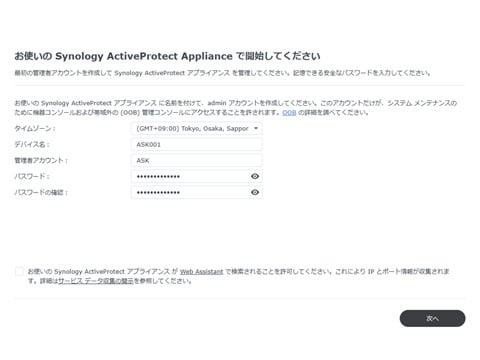
初めて「ActiveProtect」にアクセスした時は、OSの「ActiveProtect Manager (APM)」をインストールし、デバイス名と管理者アカウントを作成する。ここは一般的なNASと同じだ。
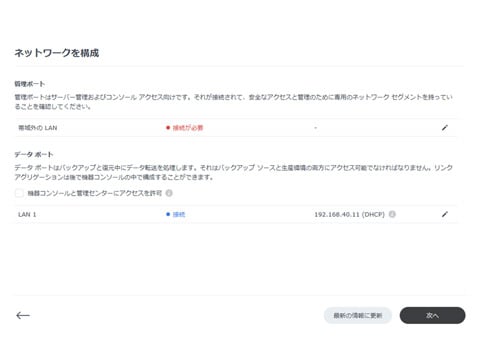
次はネットワークの確認だ。2個あるLAN端子は「管理ポート」と「データポート」で分けて管理される。「管理ポート」はOOB管理用の端子を表す。データポート側の「機器コンソールと管理センターにアクセスを許可」にチェックを入れるとデータポートだけでも利用できるが、通常は管理ポートに管理用回線をつなぐのが原則だ。
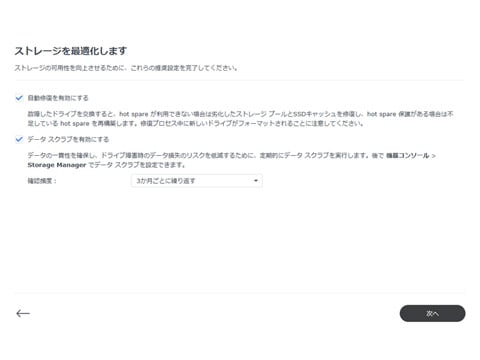
ストレージ管理の推奨設定を有効にするかの確認だ。「自動修復を有効にする」は、故障したドライブを交換すると自動でRAIDを再構築する設定。「データスクラブを有効にする」は定期的に全データに読み込みテストを行う設定だ。保存しているデータが破損していないかをチェックできる。両方有効にしておこう。
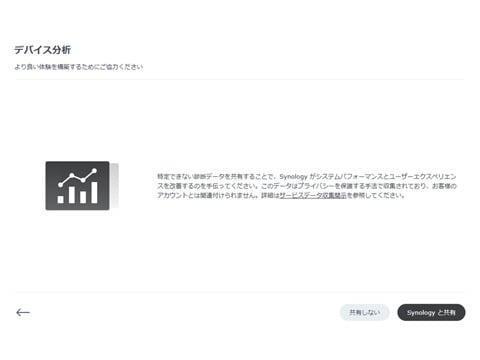
Synologyの行う分析のために「DP320」の診断データを送信する設定。有効にするかは任意だ。
ここまで設定を行うと、「DP320」が再起動する。改めて「DP320」にアクセスしよう。ここからは「APM」を利用するため、先ほどの設定を有効にしておかないと管理ポートからしかアクセスできない。
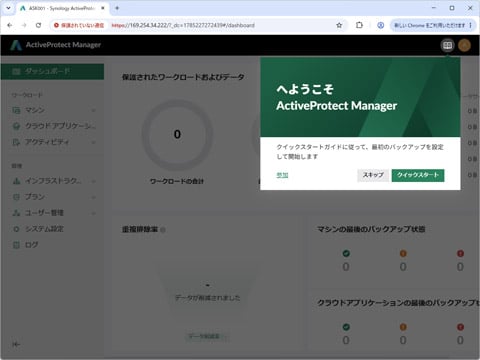
設定したユーザー名とパスワードでサインインすると、「APM」の画面が現れる。初めての際はクイックスタートガイドの案内が表示されるので、利用するとよいだろう。
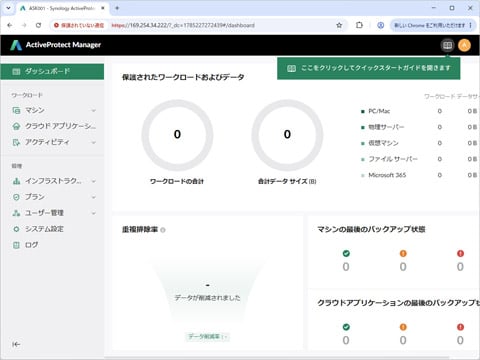
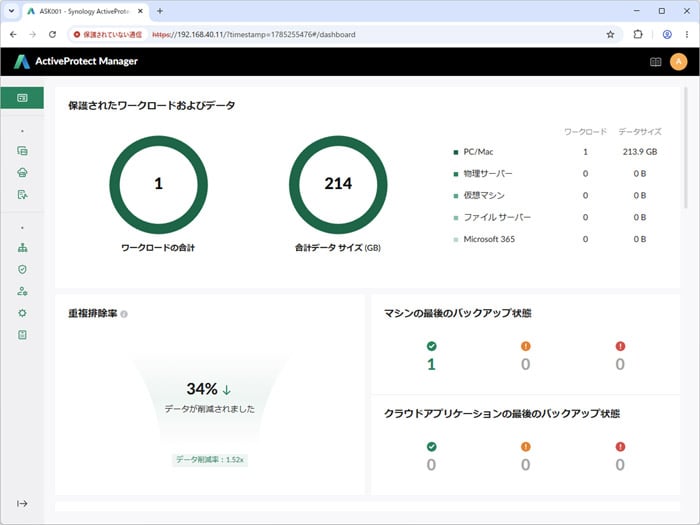
APMのメイン画面。ほとんどの機能にここからアクセスできる。必要な機能を探しやすいのも魅力の1つだ。
バックアップスケジュールを作成する
ウィザード形式で簡単
APMが起動したら、バックアップの設定を行う。PCを例に、バックアップスケジュールの作成手順を見ていこう。①バックアップ内容を定めた「保護プラン」を作成、②PCをAPMと紐付け、という2ステップで設定できる。
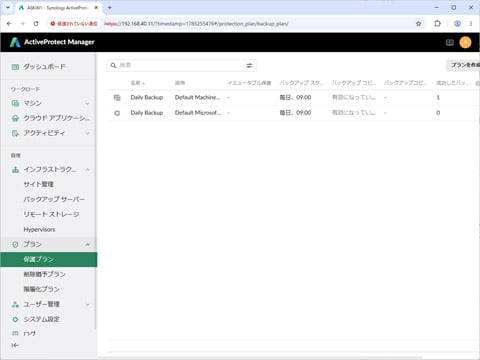
画面左にあるメニューの「プラン」にある「保護プラン」を選択すると、プランの作成や編集ができる。APMには標準で「Daily Backup」のプランが設定されているため、テストする際はこれを複製して必要なところだけ変更すると簡単だ。
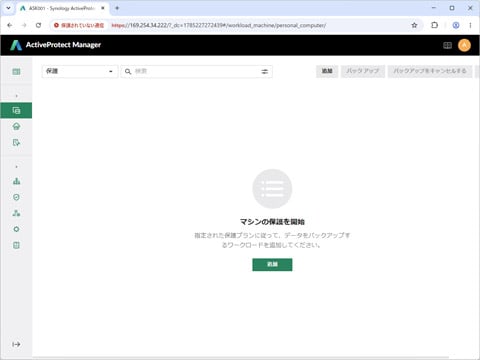
次に、作成した「保護プラン」を適用してワークロードを作成する。「マシン」のメニューにある「PC/Mac」を選び、「マシンの保護を開始」の下にある「追加」のボタンをクリックする。
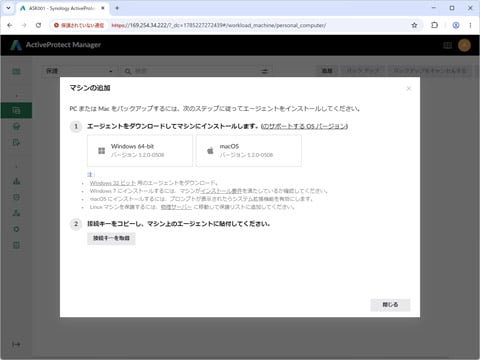
PCとAPMを紐付ける準備は、「マシンの追加」の画面から行う。「接続キー」を作成するため、「接続キーを取得」をクリックする。この画面から「ActiveProtectエージェント」のダウンロードページを開けるため、あらかじめダウンロードしておこう。
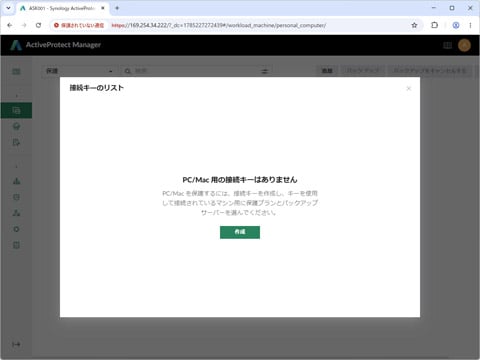
作成済みの「接続キー」の一覧が表示される。初回はまだ「接続キー」がないので、この画面になる。「作成」を選んで先に進む。
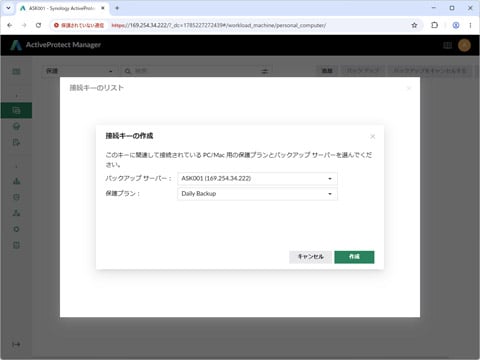
「接続キー」を作成するには、「バックアップサーバー」と「保護プラン」を設定する。「バックアップサーバー」は最初に設定したユーザー名を選択すればよい。
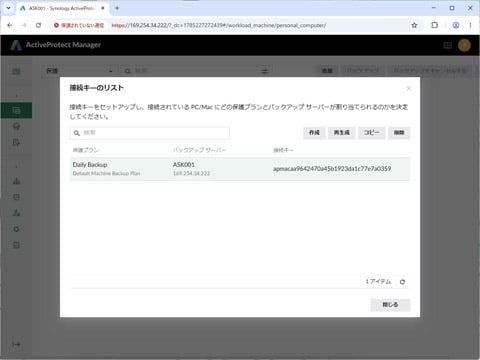
「接続キー」を作成できた。バックアップ対象のPCで入力するため、テキストファイルなどに保存しておく。
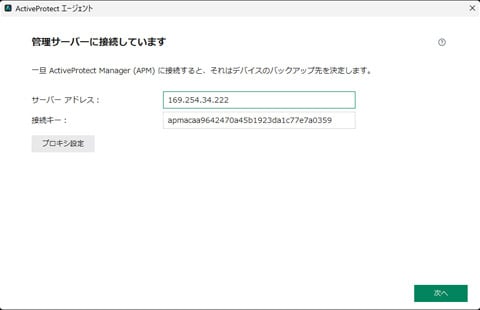
次に、バックアップ対象のPCに「ActiveProtectエージェント」をインストールする。実行して最初の画面で「DP320」のIPアドレスと「接続キー」を入力する。これでPCをバックアップ対象として「DP320」と紐付けできる。
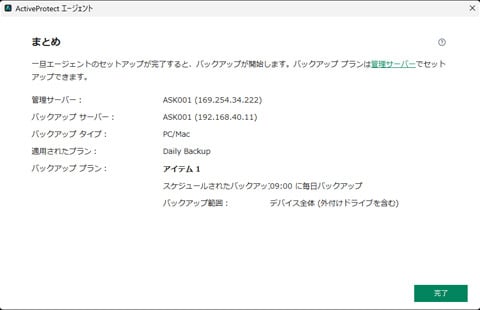
ここで「完了」をクリックすれば設定は終わりだ。この後、すぐにバックアップを始めるか確認されるので、そのまま始めてもよい。
ファイルやシステムを復元する
復元作業は「復元ポータル」から
バックアップしたデータは、ファイル単位やシステム単位で復元できる。それぞれ手順は異なり、ファイル単位で復元する場合は「復元ポータル」、システム復元はリカバリドライブ(起動用ドライブ)を使う。システム復元は起動しなくなったシステムの復旧や、同じモデルを一括導入しているなら故障したPCを交換した後のリカバリーにも利用できる。
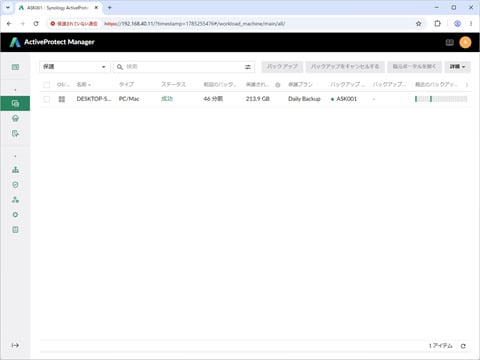
復元は「復元ポータル」の画面から行う。「復元ポータル」を開くリンクは「APM」のあちこちにあり、例えば左のメニューの「マシン」の項目からも開ける。「PC/Mac」を開き、ここでスケジュールを選択して「復元ポータルを開く」をクリックすると、新しいタブで「復元ポータル」が開く。
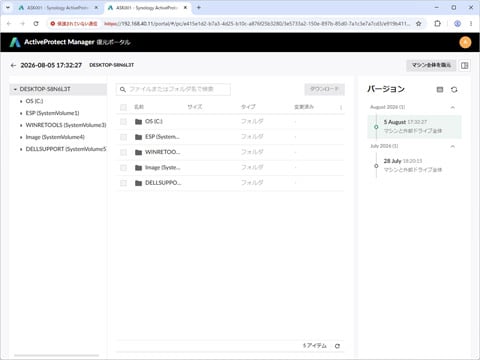
「復元ポータル」ではフォルダーがツリー表示されている。対象のファイルがあるフォルダーを開き、ファイルを選択して「ダウンロード」をクリックすれば取り出せる。
リカバリドライブを使った復元
システムの復元をするには、ダウンロードセンターから「ActiveProtect復元メディアクリエータ」を使って起動用ドライブを作成する。起動ドライブを作るため、バックアップ対象のPCで作成しよう。
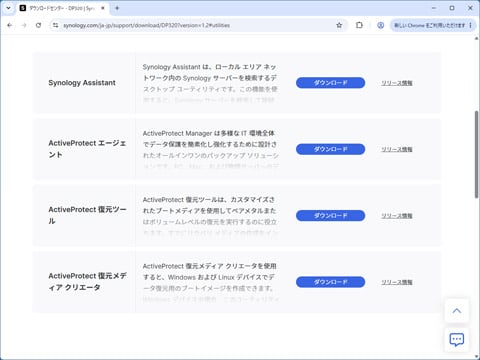
ダウンロードセンターで「ActiveProtect 復元メディア クリエータ」をダウンロードする。可能な限り復元先のPCで作成するとよい。
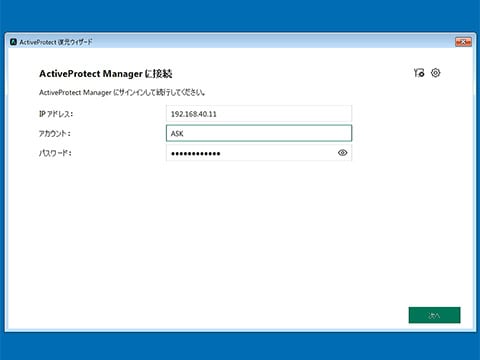
作成したUSBメモリを復元先のPCにつなぎ、そこから起動する。「DP320」のIPアドレスとアカウント、パスワードを入力する。
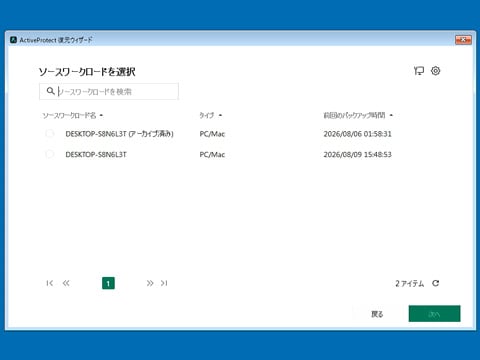
どのバックアップを使って復元するのかを選択する。数が多い場合は検索も可能だ。
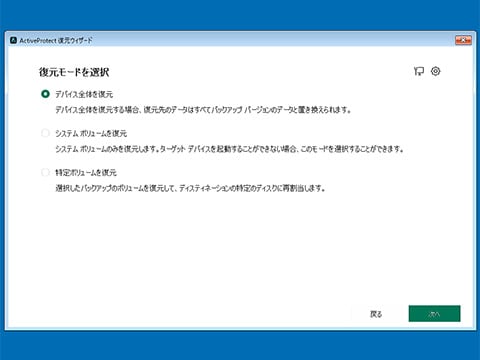
「復元モード」選ぶ。ここでは「デバイス全体の復元」で進めた。
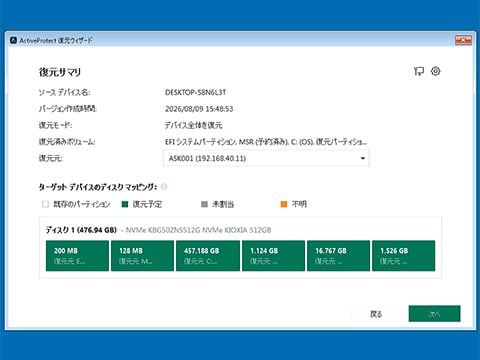
最後に内容を確認して、「次へ」をクリックするとデータ削除の警告の後復元が始まる。
イミュータブルやエアギャップなどの設定を確認
バックアップを守る機能を忘れずに有効にしておく
スケジュールバックアップと復元は、バックアップの基本機能だ。ここまでなら一般的な多機能NASなら備えている。「ActiveProtect」ではさらにバックアップに特化した機能を搭載している。それらを見ていこう。
バックアップ対象はカテゴリーから選ぶ
「ActiveProtect」はバックアップ対象をカテゴリー分けしており、種類に応じて利用できる機能が異なる。今回利用した「PC/Mac」のほか、「物理サーバー」「ファイルサーバー」「仮想マシン」から選べる。
「ActiveProtect」は仮想環境の「組み込みハイパーバイザー」を搭載しており、「物理サーバー」と「仮想マシン」に登録したシステムはバックアップを直接マウントして起動することもできる。システムがダウンした時に復旧までのつなぎとして使う、バックアップしたシステムが正常に起動するかテストするといった用途で使える。
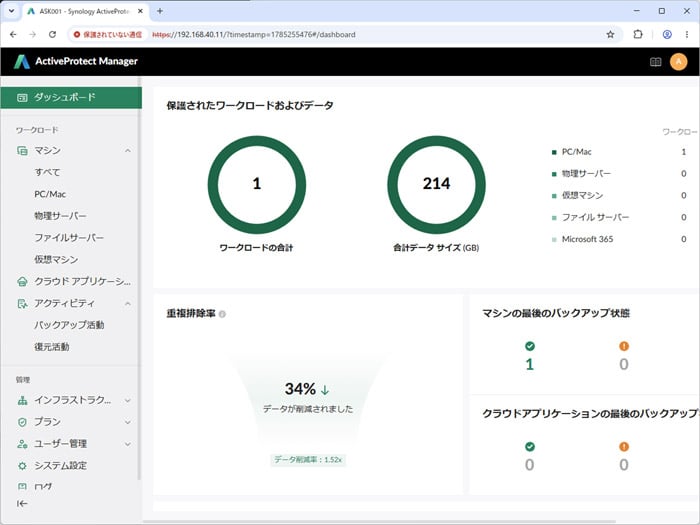
左のメニューの「マシン」の下に「PC/Mac」「物理サーバー」「ファイルサーバー」「仮想マシン」とある。これらがバックアップ対象のカテゴリーだ。
他のバックアップとの連携
「ActiveProtect」は多機能だが、1台で3-2-1-1-0バックアップルールを全て網羅することはできない。「2種類のメディアへのバックアップ」と「1つの遠隔地へのバックアップ」は1台では実現できないからだ。そのため「ActiveProtect」は単体で完結せず、多段階のバックアップを構築できるようになっている。
そのための機能の1つが別の「ActiveProtect」との連携だ。2台以上の「ActiveProtect」を連携させてクラスターを作ることで、より強固な体制を作ることができる。2つ目はクラウドストレージとの連携だ。「Amazon S3」、「Synology C2 Object Storage」、「Wasabi Cloud Storage」などのオブジェクトストレージサービスと連携することで、3-2-1-1-0ルールの「2種類のメディアにコピー」と「1つの遠隔地にあるコピー」を同時に満たせる。同社製NASの「DiskStation」シリーズはクラスターに追加することはできないが、「ActiveProtect Vault」アプリをインストールすることで、クラウドストレージと同様に多重バックアップの保存先として利用できる。
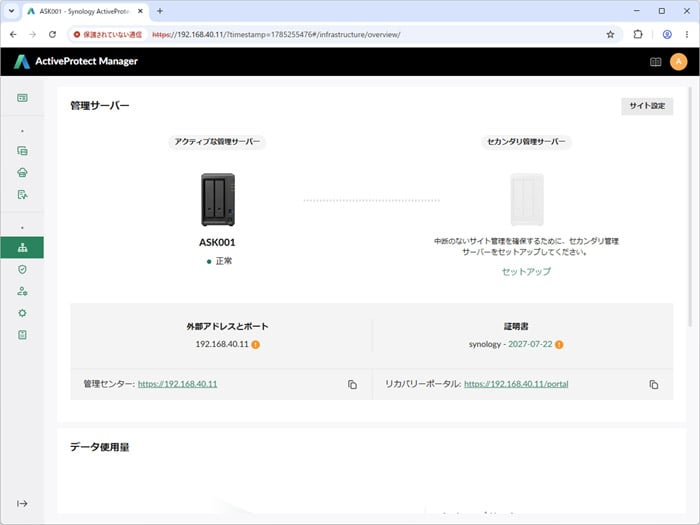
「ActiveProtect」は他の「ActiveProtect」と連携し、バックアップを多重化させる機能もある。「セカンダリ管理サーバー」を設定すると、「ActiveProtect」そのものが不調の時に動作を止めないためのバックアップになる。
イミュータブルバックアップ
3-2-1-1-0ルールにもあるイミュータブルバックアップは、バックアップデータを何者も編集できないようにする機能だ。設定した期間は削除もできないため、マルウェアによって暗号化される、削除されてしまうといった被害を防げる。
「APM」では、イミュータブルバックアップの作成は「保護プラン」を作成する際に選択できる。忘れずに設定しておこう。
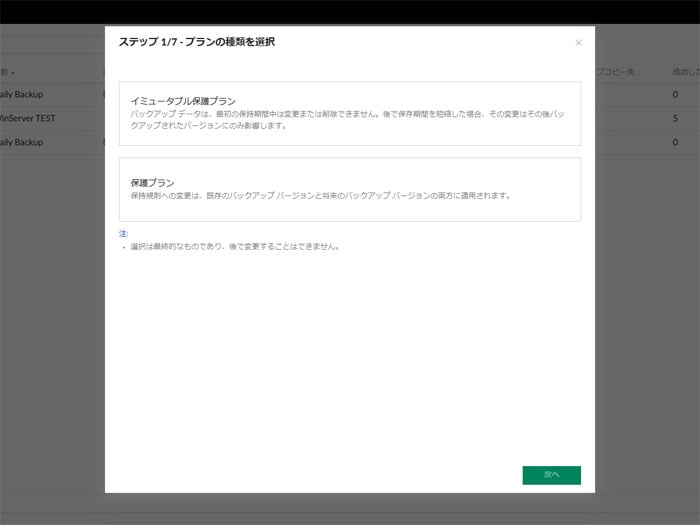
イミュータブルバックアップは「保護プラン」作成時に有効にする。設定したか分からなくなったら、「プラン」の項目内にある「保護プラン」の一覧で確認しよう。
エアギャップ
エアギャップは、「ActiveProtect」をネットワークから切り離し、攻撃者がバックアップデータにたどり着けないようにする機能だ。バックアップを実行している時以外はネットワークに接続していないため、極めて安全になる。ただし、バックアップが進行中でもエアギャップが優先されて通信が止まってしまうため、2台目以降の「ActiveProtect」で有効にするよう推奨されている。
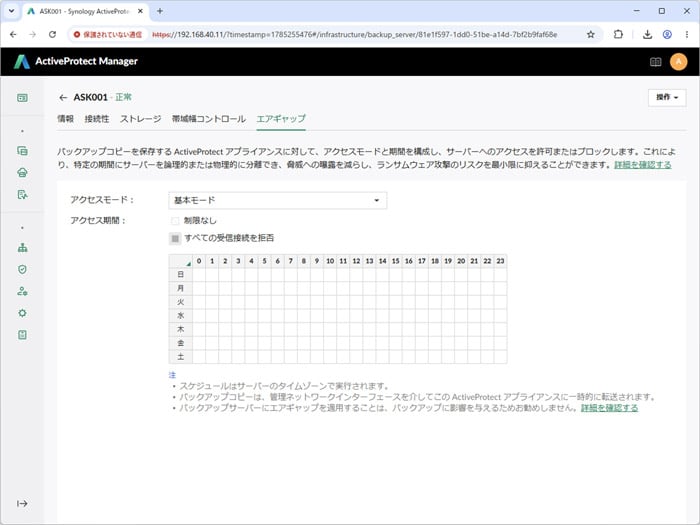
エアギャップ設定をすると、指定した時間は全ての通信を遮断する。バックアップにアクセスできなくなるため、外部からの攻撃に対して強力な対策になる。
Synologyの「ActiveProtect」で万全のバックアップ体制を構築
規模に応じてスケールや乗り換えも可能
「ActiveProtect」は、ハードウェアの基本的な機能がNASと似ているため、NASの機能削減版のように見えるかもしれない。しかし、製品ラインアップとしては別物と考えてよい。小さいオフィスのうちは「DP320」で運用し、事業が大きくなった時に別の「ActiveProtect」を追加してクラスターを構成し、スケールさせるといったこともできる。大切なデータを守るために、バックアップ専用機器「ActiveProtectアプライアンス」を導入してみてはいかがだろうか。
(文・写真=株式会社アスク)
※ 記載されている会社名および商品・サービス名は、各社の登録商標または商標です。
※ 本記事は執筆時の情報に基づいており、販売が既に終了している製品や、最新の情報と異なる場合がありますのでご了承ください。
株式会社アスクでは、最新のPCパーツや周辺機器など魅力的な製品を数多く取り扱っています。
製品に関するご質問や納期のご確認、お見積り依頼など、お気軽にお問い合わせください